
Wi-Fi для офиса и бизнеса: покрытие, нагрузка и стабильная сеть
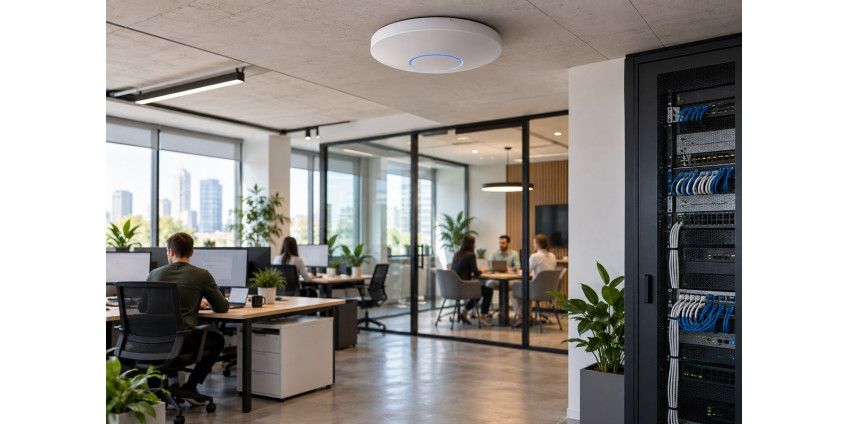
Как спланировать Wi-Fi для офиса: покрытие, одновременные пользователи, точки доступа, PoE, гостевая сеть и проверка связи под нагрузкой.
Задачи сети и одновременные пользователи
Проектирование офисного Wi‑Fi начинают не с модели точки доступа, а с задач. Одно дело — почта и мессенджеры, другое — видеозвонки, кассы, сетевые принтеры, терминалы сбора данных и гостевой доступ. У каждого сценария разная чувствительность к задержкам, потерям пакетов и просадкам скорости, поэтому список требований должен быть конкретным, а не общим.
Важно не путать число сотрудников и число устройств. У одного человека может быть ноутбук, смартфон, гарнитура и иногда планшет, а у ресепшена, склада или переговорной — ещё больше клиентов. Поэтому считают не только людей, но и активные устройства, а также пик одновременной работы. Если в офисе 30 сотрудников, это не означает 30 подключений: реальная цифра часто выше.
Сетевые сценарии полезно разделить по критичности:
- голос и видеосвязь;
- кассы, POS-терминалы и учётные системы;
- рабочие ноутбуки и корпоративные сервисы;
- гостевой интернет;
- сканеры, принтеры, IoT-устройства, датчики, панели управления.
Такой список помогает понять, какие устройства требуют стабильности и приоритета, а какие можно вынести в отдельный сегмент. Гостевой трафик не должен мешать внутренним сервисам, а складские сканеры — зависеть от видеоконференций в переговорной. Чем точнее описаны задачи, тем проще выбрать архитектуру и не переплачивать за лишние функции.
Покрытие и ёмкость — разные критерии
Распространённая ошибка — оценивать Wi‑Fi только по уровню сигнала. Пользователь видит много «палочек» и делает вывод, что сеть должна работать быстро. На практике радиоканал — общий ресурс: чем больше активных клиентов и нагрузка, тем сильнее влияет конкуренция за эфир. Поэтому сеть может быть доступна по всему офису, но в час пик заметно тормозить.
Нужно различать два параметра. Покрытие — это где вообще есть уверенный радиосигнал. Ёмкость — сколько клиентов и трафика сеть способна обслужить без заметной деградации. Для офиса важны оба параметра. Переговорная на 10–15 человек с видеозвонками может потребовать отдельного внимания даже при хорошем сигнале, потому что нагрузка там концентрируется в одном месте и в один момент.
Типовые офисные ситуации хорошо показывают разницу:
- open space: много клиентов на ограниченной площади;
- переговорная: кратковременные, но тяжёлые видеосеансы;
- ресепшен и касса: важна стабильность, а не рекордная скорость;
- склад или архив: сигнал может проходить сквозь препятствия хуже, чем ожидается.
Если сеть строится только «на покрытие», появляются зоны, где Wi‑Fi есть, но пользоваться им неудобно. Если ориентироваться только на ёмкость, можно поставить слишком много точек без грамотного радиоплана и получить взаимные помехи. Поэтому при проектировании оценивают и площадь, и сценарии нагрузки, и плотность клиентов, а не только дальность одной точки доступа.
Обследование офисного пространства
Перед проектом полезно смотреть не только на план офиса, но и на реальное помещение. Материалы стен, стекло с металлизированным покрытием, бетонные перекрытия, лифтовые шахты, металлические шкафы, стеллажи, кабельные лотки и мебель заметно меняют распространение сигнала. То, что в схеме выглядит просто, на месте может оказаться разделённым тяжёлыми перегородками.
Если офис занимает несколько этажей, важно учитывать вертикальное проникновение сигнала. Иногда точки, установленные на одном уровне, создают лишнее пересечение по этажам и мешают друг другу. В таких случаях лучше делать отдельный радиоплан по этажам, чем рассчитывать на «пробивную» силу одной точки. Для переговорных и отдельных кабинетов могут понадобиться точечные решения, а не равномерная сетка «по квадратным метрам».
Отдельный фактор — соседние сети. В бизнес-центрах и многоквартирных зданиях в эфире часто уже много Wi‑Fi-сетей. Это не значит, что сеть нельзя строить, но нужно учитывать загруженность каналов и возможные пересечения. Хорошая практика — не угадывать, а измерять. На этапе обследования проверяют:
- планировку и материалы;
- количество и назначение помещений;
- предполагаемые места установки точек;
- наличие соседних Wi‑Fi-сетей и уровень их влияния;
- точки с потенциальными помехами от техники и металла.
Обследование не всегда требует сложного инструментария, но обязательно требует измерений на месте. Важно понять, где сеть будет использоваться в реальной работе: у стола, в переговорной, у кассы, на складе, возле стойки ресепшен. Только после этого можно говорить о количестве точек и их размещении.
Роутер, контроллер и точки доступа
В офисной сети роутер, контроллер и точки доступа выполняют разные функции. Роутер обычно отвечает за выход в интернет, маршрутизацию, базовые правила доступа и иногда за простую сегментацию сети. Точки доступа создают беспроводное покрытие. Контроллер, если он предусмотрен архитектурой, упрощает централизованное управление точками, согласование параметров и иногда помогает с бесшовным перемещением клиента между зонами покрытия.
Ожидать, что один бытовой роутер решит задачи крупного офиса, обычно не стоит. В малом помещении это может быть допустимо, но в многоточечном проекте одна универсальная коробка быстро упирается в ограничения по числу клиентов, радиоплану, управлению, подключению по кабелю и изоляции сетей. Чем больше офис и чем разнообразнее задачи, тем важнее разделять роли оборудования.
Практически полезно смотреть не на «маркетинговую универсальность», а на архитектуру:
- нужен ли централизованный контроль нескольких точек;
- требуется ли отдельная гостевая сеть;
- есть ли проводные сегменты для касс, камер, принтеров и рабочих мест;
- поддерживается ли изоляция между VLAN и беспроводными сегментами;
- сколько точек реально потребуется после обследования.
Если сеть строится для бизнеса, важно заранее понимать, где будет маршрутизация, где — коммутатор, где — точки доступа и как они связаны кабельной инфраструктурой. Это снижает риск ситуации, когда Wi‑Fi вроде бы работает, но изменить политику доступа, добавить сегмент для IoT или расширить покрытие без переделки схемы уже сложно.
Диапазоны и совместимость клиентов
Разные диапазоны Wi‑Fi нужны для разных задач. 2.4 GHz обычно лучше проходит сквозь препятствия и остаётся полезным для многих IoT-устройств, старых клиентов и простых датчиков. 5 GHz даёт больше доступных каналов и чаще подходит для рабочих ноутбуков, телефонов и видеосвязи. Диапазон 6 GHz может быть полезен в современных средах, но его доступность зависит от региона, модели оборудования и текущих регуляторных требований. Для Казахстана это нужно сверять отдельно по региону, устройству и актуальным правилам.
Нельзя заранее обещать, что все Wi‑Fi 6 устройства покажут одинаковую скорость. На итог влияют клиентский адаптер, число потоков, ширина канала, помехи, качество драйвера и настройки точки доступа. Поэтому сравнивать сеть только по названию стандарта некорректно. Офисная практика часто показывает, что более старое устройство с хорошим радио и правильным расположением может работать стабильнее, чем новый клиент в перегруженном эфире.
Польза разных диапазонов в офисе обычно распределяется так:
- 2.4 GHz — для совместимости и простых устройств;
- 5 GHz — для рабочих клиентских устройств и большей плотности;
- 6 GHz — только если устройство, регион и проект это действительно поддерживают.
При проектировании важно учитывать, что не все устройства одинаково «видят» диапазоны. Некоторые IoT-сценарии завязаны именно на 2.4 GHz, а отдельные корпоративные клиенты могут работать лучше в 5 GHz. Поэтому задача не в том, чтобы перевести всё на один диапазон, а в том, чтобы дать каждому классу устройств подходящую среду без взаимного мешания.
Каналы, ширина и мощность
Одна из типичных ошибок — выставить максимальную мощность и самую широкую полосу, надеясь получить «самый сильный Wi‑Fi». В реальности слишком мощный сигнал может создавать лишнее перекрытие между соседними точками, а чрезмерно широкие каналы ухудшают устойчивость в шумном эфире. Для офиса важнее не рекордные параметры, а согласованная настройка всей сети.
Каналы выбирают с учётом доступного спектра, соседних сетей и плотности точек. Если рядом несколько офисов, точки должны быть настроены так, чтобы не «кричать» друг на друга. Особенно это актуально там, где точки стоят близко и обслуживают разные зоны, а не один большой зал. В таких случаях планирование частотного распределения важнее, чем просто добавить ещё одну точку.
Ширина канала тоже влияет на поведение сети. Более широкая полоса может дать большую теоретическую скорость, но в загруженной среде часто лучше работает более умеренный вариант, потому что он устойчивее к помехам и позволяет эффективнее распределять эфир. Универсального ответа нет: для переговорных и плотных офисов решение одно, для небольших помещений с малым числом клиентов — другое.
Мощность полезно настраивать так, чтобы соседние точки не создавали чрезмерного перекрытия. Если сигнал слишком «разлит», клиент хуже понимает, к какой точке подключаться, а роуминг может происходить не тогда, когда нужно. Поэтому грамотная настройка — это компромисс между покрытием, ёмкостью и качеством работы клиентов, а не попытка выставить все параметры на максимум.
Проводной uplink, PoE и mesh
Для бизнес-сети проводная база обычно надёжнее, чем полностью беспроводная. Если точка доступа подключена кабелем к коммутатору, она не отнимает эфир у пользователей для собственного магистрального канала. Это особенно важно для офисов, где одновременно идут звонки, загрузка документов и работа нескольких десятков клиентов. Кабельный uplink предсказуемее и легче масштабируется.
PoE полезен тем, что точку доступа можно запитать по тому же кабелю, по которому передаются данные. Это упрощает монтаж и обслуживание, но при проектировании нужно учитывать требования по мощности, длине линии и возможности коммутатора. Питание, как и любые работы с электротехникой, должно быть выполнено корректно и безопасно, особенно если в схеме есть замки, контроллеры доступа, аварийные цепи или другое связанное оборудование.
Mesh-сценарии выглядят удобно, когда кабель проложить сложно, но у них есть ограничение: радиомост или беспроводной backhaul съедает часть эфира и снижает ресурс для клиентов. Это не означает, что mesh непригоден, но в офисе его обычно стоит рассматривать как вынужденное или дополнительное решение, а не как основу архитектуры. Если можно протянуть кабель до точки — это часто более стабильный путь.
Полезно заранее проверить:
- есть ли возможность проложить кабель до каждой точки;
- выдержит ли коммутатор PoE-нагрузку;
- не станет ли беспроводной backhaul узким местом;
- достаточно ли пропускной способности у магистрали между этажами и шкафами связи.
Чем меньше офис зависит от беспроводной «магистрали» между самими точками, тем проще обеспечить стабильность в рабочее время.
Рабочая, гостевая и IoT-сеть
Одна из самых частых ошибок — создать несколько SSID и считать, что этого достаточно для разделения сетей. Отдельное имя Wi‑Fi само по себе не обеспечивает изоляцию. Если гостевая, рабочая и IoT-сети должны быть действительно разнесены, нужна сквозная схема: маршрутизатор, коммутатор, правила доступа, VLAN и настройка точек доступа должны работать вместе.
Для бизнеса полезно разделять сети по назначению:
- рабочая сеть для сотрудников;
- гостевая сеть с ограниченным доступом;
- IoT-сегмент для камер, датчиков, панелей и вспомогательных устройств;
- при необходимости — отдельные сети для касс, складских терминалов или переговорных.
Гостевой SSID можно использовать как удобный вход для посетителей, но он не изолирует пользователей автоматически. Если нет правильной маршрутизации и правил доступа, гостевой трафик может оказаться слишком близко к внутренним ресурсам. Аналогично IoT-устройства не стоит оставлять в общем корпоративном сегменте, если они не должны видеть рабочие данные и сервисы.
Особое внимание нужно уделять межVLAN-доступу. Иногда устройствам действительно требуется ограниченная связь: например, терминалу нужен доступ к серверу учёта, а принтеру — только к нескольким рабочим станциям. Такие сценарии лучше проектировать заранее, а не «докручивать» после запуска. Тогда сеть будет проще обслуживать и легче масштабировать без хаотичных исключений.
Роуминг и перемещение сотрудников
В офисе пользователи постоянно ходят между кабинетами, переговорными, ресепшеном и общими зонами. Поэтому важен роуминг — переход клиента от одной точки доступа к другой без заметного обрыва связи. Но здесь важно не переоценивать роль оборудования. Роуминг зависит и от точки доступа, и от самого клиента: его радио, драйвера, настроек энергосбережения и поддержки стандартов.
Если сеть поддерживает 802.11k, 802.11v или 802.11r, это может помочь ускорить переключение между точками, но не стоит ожидать идеальной бесшовности только по факту наличия этих функций. Ключевое слово здесь — «может помочь», а не «всегда решает». Разные ноутбуки и телефоны ведут себя по-разному, и это нужно учитывать в проекте.
Практическая проверка роуминга в офисе должна быть связана не только с уровнем сигнала, а с реальными сценариями:
- видеозвонок во время перемещения по коридору;
- переход с рабочего места в переговорную;
- движение от открытой зоны к кабинету;
- работа клиента при смене точки на границе покрытия.
Если при переходе связь заметно прерывается, проблема может быть не в «слабом Wi‑Fi вообще», а в слишком плотном перекрытии, неверной мощности, неподходящей ширине канала или особенностях клиентских устройств. Поэтому роуминг проверяют на реальных ноутбуках и телефонах, которыми действительно пользуются сотрудники, а не только по индикатору в интерфейсе точки доступа.
Учебная сеть офиса на 30 сотрудников
Условный пример помогает увидеть логику проектирования. Допустим, есть офис на 30 сотрудников, одна переговорная на 15 человек, зона для гостей и несколько IoT-устройств. Если смотреть только на площадь, можно решить, что одной-двух точек достаточно. Но если переговорная используется для видеосвязи, а часть сотрудников работает с ноутбуками и телефонами одновременно, нагрузка распределяется неравномерно.
В таком офисе сначала оценивают планировку: open space, кабинеты, переговорную, ресепшен, места для гостей и потенциальные точки помех. Затем определяют, где будет проводная база и какие сегменты нужны отдельно. После этого рассчитывают число точек доступа не «на квадратные метры вообще», а по зонам и сценариям. На практике это может означать несколько точек в открытой части, отдельную точку или усиленное покрытие в переговорной и отдельное решение для гостевого доступа.
Важно не повторять ошибку: ставить одну мощную точку «на 50 м²» и ждать, что всем будет удобно. Площадь сама по себе ничего не гарантирует. Если в переговорной одновременно 15 участников, а рядом ещё идут рабочие процессы, сеть должна быть готова к одновременной активности, а не только к наличию сигнала.
После проектирования полезно провести проверку в условном пиковом режиме:
- один или несколько видеозвонков;
- несколько одновременных загрузок и облачных сервисов;
- работа гостевой сети;
- подключение IoT-устройств;
- переход пользователей между зонами.
Если в таком сценарии сеть держится устойчиво, значит, архитектура выбрана ближе к реальным потребностям, чем проект, построенный только по паспорту оборудования.
Диагностика нестабильного Wi-Fi
Когда сеть уже работает, диагностика должна быть по слоям, а не только через speedtest. Тест скорости интернета показывает лишь один участок цепочки — внешнюю связь. Он не говорит, как ведёт себя WLAN внутри офиса, как перегружен эфир, насколько стабильно клиент переключается между точками и нет ли проблем в PoE-линии или кабельной магистрали.
Полезный порядок проверки такой:
- линк на кабеле и скорость порта;
- питание PoE и корректность подачи;
- уровень сигнала и качество связи на рабочем месте;
- загрузка канала и наличие помех в эфире;
- работа клиента при перемещении;
- фактическая скорость внутри локальной сети;
- скорость выхода в интернет уже как финальный этап.
Если проблема только в интернете, Wi‑Fi может быть ни при чём. Если локальная сеть быстрая, а видеосвязь рвётся, причина может быть в эфире, роуминге или в клиентском устройстве. Если одна точка работает хуже других, стоит проверить питание, кабель, канал, ширину и уровень соседних сетей. Диагностика полезна именно тем, что позволяет не лечить всю сеть сразу, а находить узкое место.
Также важно смотреть не на один момент, а на рабочую нагрузку. В обеденное время, в начале дня и в период совещаний картина может отличаться. Поэтому офисный Wi‑Fi проверяют в нескольких сценариях, включая реальный пик, а не только в спокойное время.
Частые вопросы и проверка под нагрузкой
Как понять, что сеть спроектирована правильно? Если сотрудники не замечают сеть как проблему: видеозвонки держатся, гостевой доступ не мешает рабочим сервисам, роуминг предсказуем, а в пике нет массовых жалоб на отваливающийся Wi‑Fi. Но отсутствие жалоб не заменяет проверку под нагрузкой.
Нужно ли делать резервные копии настроек? Да, для офисной сети это практично. После первичной настройки полезно сохранить конфигурации роутера, контроллера, точек доступа и коммутаторов. Тогда при замене оборудования или сбое восстановление займёт меньше времени. Это особенно важно, если в схеме есть VLAN, правила доступа и несколько точек.
Как часто обслуживать Wi‑Fi? Зависит от нагрузки и среды, но периодически стоит проверять обновления, состояние кабелей, питание PoE, загруженность эфира и поведение клиентов. Если офис меняется — появляется новая переговорная, больше сотрудников, новое IoT-оборудование — сеть тоже должна пересматриваться.
Что делать при росте числа пользователей? Сначала проверить, хватает ли не только покрытия, но и ёмкости. Затем оценить, не стало ли узким местом одно место установки точки, один канал или один коммутатор. Масштабирование лучше делать на основе обследования и измерений, а не по принципу «добавим ещё одну точку на глаз».
Как формулировать техническое задание? Перечислить задачи, зоны, типы клиентов, требования к гостевому доступу, сегментации, роумингу, проводной базе и питанию. Чем конкретнее задание, тем проще выбрать архитектуру, проверить проект и избежать переделок.
Оборудование для вашего проекта
Подбор удобно начинать с задачи и схемы объекта. В каталоге Turniket.kz можно сравнить доступные исполнения и согласовать состав оборудования:
- Ruijie — точки доступа и компоненты сети.
- WI-Tek — коммутаторы и инфраструктура.
- Кабельная продукция — проводное подключение сетевых узлов.
Для консультации подготовьте план, фотографии места установки и требования к системе. Телефоны: +7 747 977 71 16 и +7 747 183 58 13; WhatsApp. Адрес: г. Алматы, ул. Грибоедова, 107/1. Доставка по Казахстану, стоимость рассчитывается с учётом заказа.
Документация для проверки параметров
При выборе конкретной модели сверяйте её паспорт и руководство. Для отдельных технических принципов в статье использованы следующие официальные материалы:
Связанные статьи
Как выбрать PoE-коммутатор для камер и точек доступа
Пошаговый выбор PoE-коммутатора: стандарты питания, мощность портов, общий бюджет, uplink, кабельные..
Умный дом: с чего начать и какие сценарии действительно полезны
Как начать умный дом без лишних покупок: сценарии, протоколы, совместимость, локальная работа, сеть ..